Shop
Bezoekers bekijken uw aanbod op het scherm en bestellen desgewenst zelf.
Wat de bezoeker ziet
Eén druk op uw welkomstscherm opent de catalogus: zoekveld, categorieën en uw producten in twee kolommen. Hij drukt op een product voor de foto’s, de prijs en uw omschrijving, telt het aantal op en gaat naar het mandje met Subtotaal, Totaal en Afrekenen.
Daarna vult hij zijn voornaam in, betaalt met de QR-code en krijgt zijn bestelnummer groot in beeld. De naamstap zet u uit; de betaalstap verschijnt alleen bij betalen op het scherm. Merk, Afmetingen (B×H×D) en Artikelnummer staan erbij zodra u ze invult.
Gebeurt er een tijd niets, dan verschijnt Bent u er nog? en wist de kiosk het mandje, tijdens het betalen niet. Instelbaar onder Instellingen > Terug naar het beginscherm na (seconden), standaard 60 seconden.
Wat u instelt
Ga naar App-bibliotheek > Shop. De app moet geïnstalleerd en actief staan.
| Tabblad | Waarvoor |
|---|---|
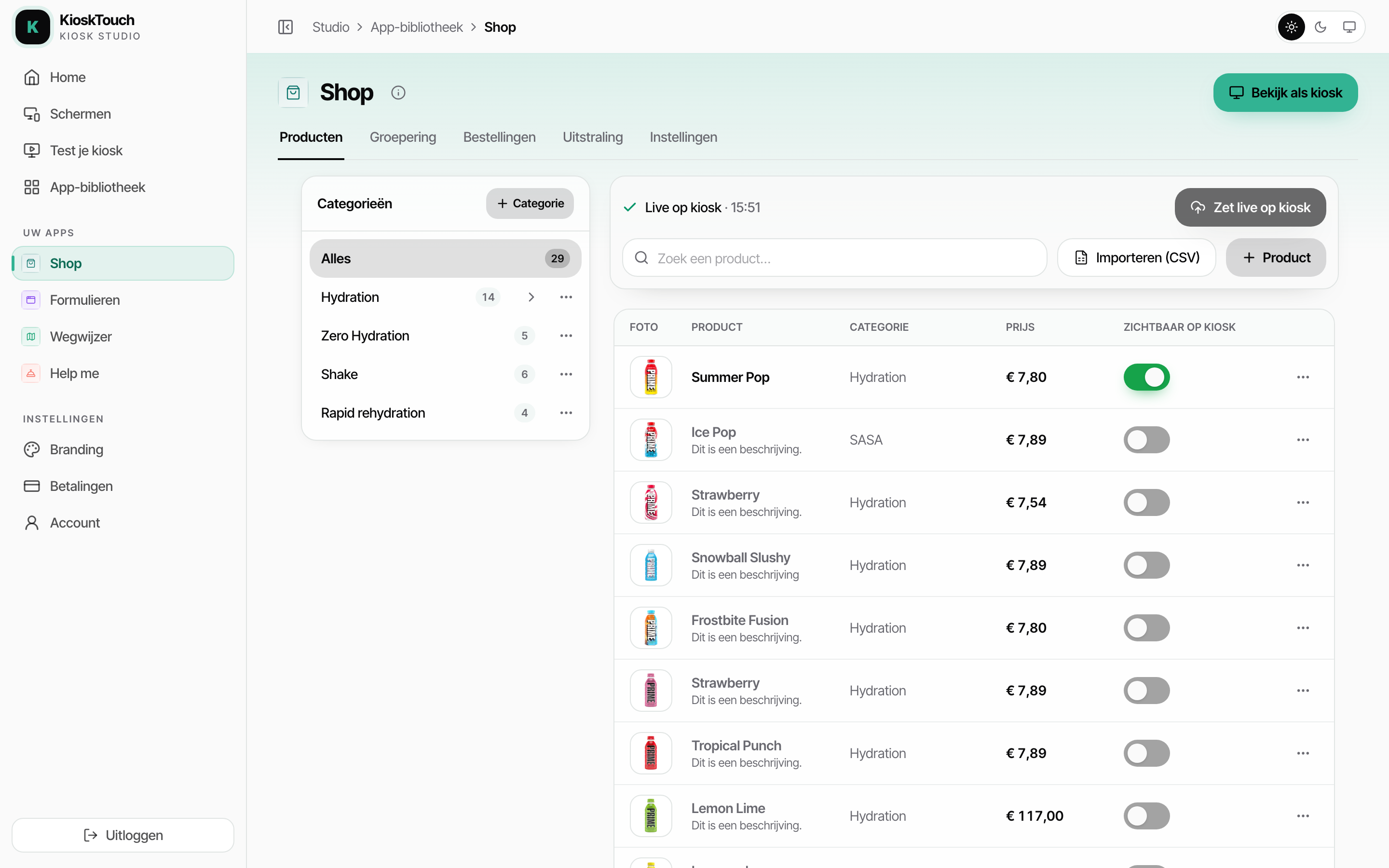
| Producten | Uw producten en categorieën. Heet Collectie zonder bestellen |
| Groepering | Varianten van eenzelfde product samen tonen |
| Bestellingen | Wat er binnenkwam. Zie Exporteren |
| Uitstraling | Hoe de app eruitziet |
| Instellingen | Gedrag en integraties |
Voeg producten toe met + Product, of lees een lijst in met Importeren (CSV). Het ⋯-menu per rij bewerkt, dupliceert of verwijdert. Zichtbaar op kiosk uit haalt een product tijdelijk weg; uw foto, prijs en omschrijving blijven staan.
Wat kan de bezoeker doen?
Onder Instellingen > Gedrag, bovenaan:
| Keuze | Wat de bezoeker kan |
|---|---|
| Alleen kijken | Bladeren door uw aanbod. Geen mandje |
| Bestellen, afrekenen aan de kassa | Bestellen op het scherm, betalen bij uw medewerker |
| Bestellen én betalen op het scherm (QR) | Bestellen en meteen met een QR-code betalen |
Betalen op het scherm werkt pas nadat u Mollie aanzet onder Instellingen > Integraties, zie Betalen. Anders valt de kiosk terug op afrekenen aan de kassa.
Prijzen en btw
Uw prijzen zijn inclusief btw en staan zo op de kiosk. Zet BTW tonen op de kiosk aan voor incl. btw plus de uitsplitsing per tarief in het mandje.
Publiceren
Dit is de enige plek in KioskTouch met een publiceerstap. Uw productwijzigingen staan niet vanzelf op de kiosk. Vergeet u dit, dan blijven bezoekers uw oude aanbod zien.
Wijzigt u iets, dan staat boven de lijst Niet-gepubliceerde wijzigingen. Klik op Zet live op kiosk: de knop toont kort Live ✓, daarna Live op kiosk met het tijdstip.
Nog niets gepubliceerd? Dan leest de bezoeker Nog geen producten.
Fiscale verplichting
Sinds 1 juli 2026 is een Geregistreerd Kassasysteem (GKS 2.0) verplicht voor horecazaken met een omzet boven € 25.000. De kiosk is een bestelfront; de fiscale registratie loopt via uw kassasysteem. Vraag uw boekhouder na hoe die koppeling bij u moet lopen.
Verder: Betaling mislukt · Wijziging blijft weg