Formulieren
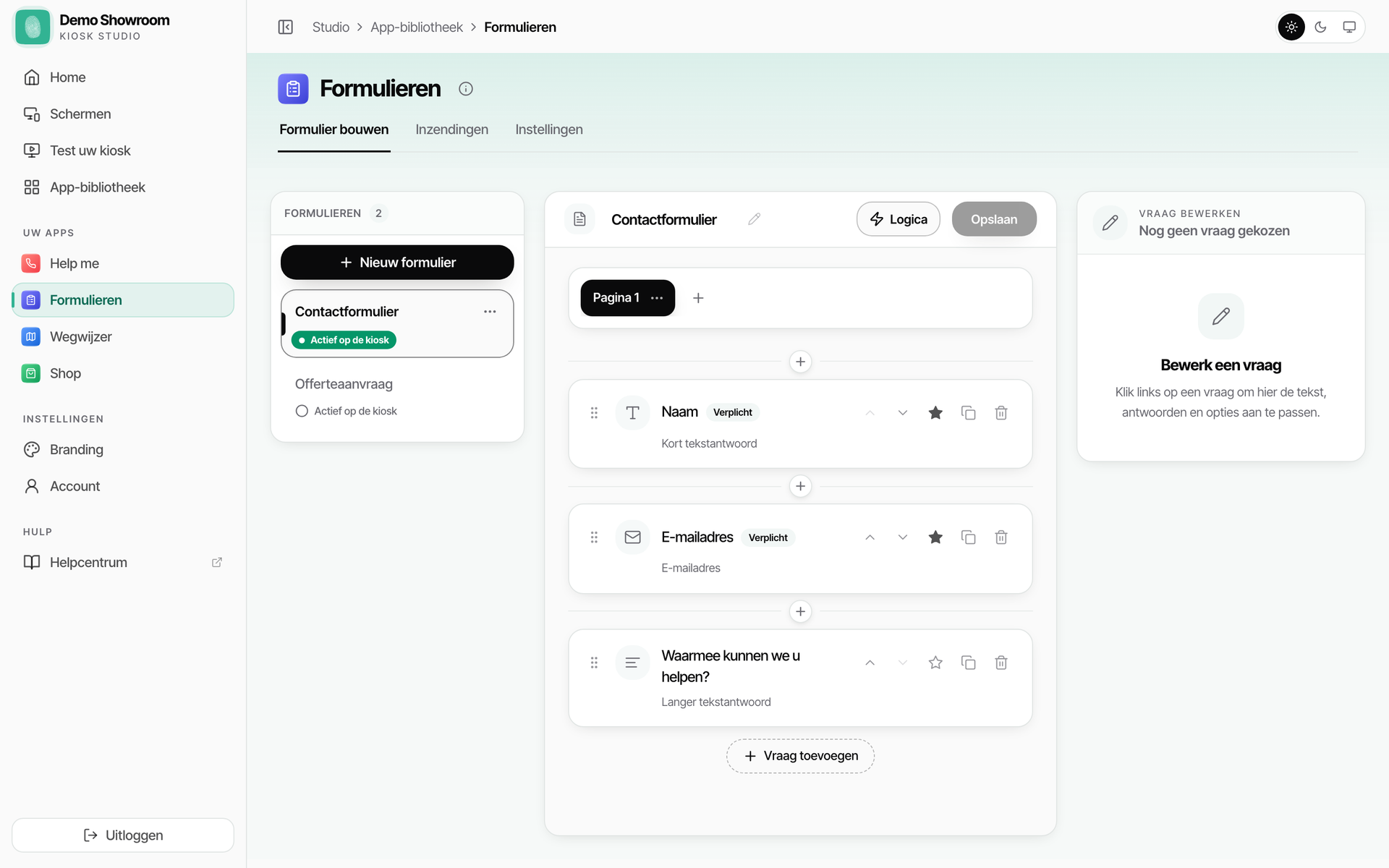
Bezoekers vullen op het scherm een vragenlijst in. U bouwt die zelf.
Wat de bezoeker ziet
Het formulier volgt de kleur en het logo uit Huisstijl. In Klassiek staan alle vragen onder elkaar; in Kaart-modus komt er één vraag per scherm. Na het verzenden komt uw bedankt-scherm en begint het formulier leeg opnieuw.
Formulier bouwen
| Stap | Wat u doet |
|---|---|
| 1 · Editor openen | App-bibliotheek > Formulieren > Formulier bouwen |
| 2 · Formulier maken | + Nieuw formulier, en geef het een naam |
| 3 · Vragen zetten | + Vraag toevoegen onderaan, kies het type |
| 4 · Vraag invullen | Klik de vraag aan, vul rechts het Label in |
| 5 · Bewaren | Klik bovenaan op Opslaan |
| 6 · Actief zetten | Klik links op de rondjesknop naast het formulier |
Het Label is de tekst die de bezoeker leest. Er staat één formulier tegelijk op de kiosk; in de zijbalk bekijkt u het met Test uw kiosk.
Elf vraagtypes en een tekstblok
| Type | Wat u invult |
|---|---|
| Tekstblok (kopje of uitleg) | Tekst, grootte: klein, normaal of groot |
| Korte tekst | Label, plaatshouder, max. tekens |
| Lange tekst | Label, plaatshouder, aantal rijen (3–10) |
| E-mail (wordt gecontroleerd) | Label, plaatshouder |
| Telefoon | Label, plaatshouder |
| Één keuze | Label, keuzes (één per regel) |
| Meerdere keuzes | Label, keuzes, min. en max. aantal |
| Foto-keuze | Label, foto per optie, één of meerdere |
| Getal | Label, min., max., stap, weergave |
| Beoordeling | Label, stijl: sterren, smileys of cijfers |
| Datum | Label, vroegste en laatste datum |
| Ja/Nee | Label |
Bij elk type zet u Verplicht aan of uit.
Pagina’s en logica
Alles staat standaard op één pagina. Bovenaan staat per pagina een tab met rechts Pagina toevoegen.
Klik de vraag aan die soms wel en soms niet mag verschijnen, dan op Logica en + Regel toevoegen: ALS [eerdere vraag] [voorwaarde] [antwoord] DAN dit element tonen of verbergen. Bij Spring naar pagina gaat de bezoeker naar de pagina die u aanwijst.
Instellingen
Ga naar App-bibliotheek > Formulieren > Instellingen.
| Instelling | Waarvoor |
|---|---|
| Welkomstscherm | Titel, beschrijving en knoptekst vóór de eerste vraag |
| Voortgangsbalk | Toont 1 van 10 linksboven |
| Automatische reset | Seconden tot het formulier opnieuw begint |
| Privacy-inactiviteit | Wist de antwoorden na een tijd zonder aanraking |
| Bedankt-scherm | Titel en bericht na het verzenden |
| Meldingen | Elke inzending doorsturen. Zie Meldingen |
Zet Privacy-inactiviteit aan op een vrij toegankelijk scherm. Zonder die instelling blijven de antwoorden van de vorige bezoeker in beeld staan.
Antwoorden ophalen
Ga naar App-bibliotheek > Formulieren > Inzendingen. Per rij staan datum en tijd, de status (Nieuw, Gelezen of Gearchiveerd) en het aantal antwoorden. Exporteren zet elke vraag in een kolom, zie Exporteren.
Verder: App ontbreekt