Betaling mislukt
Kijk eerst na of de eerste betaling toch lukte, vóór de bezoeker opnieuw betaalt.
Op het scherm
| Melding | Wat er gebeurde |
|---|---|
| De betaling is niet gelukt | De bank of bank-app weigerde |
| De betaling is verlopen | Er kwam te lang geen antwoord |
| Er ging iets mis | De kiosk bereikte de betaaldienst niet |
Bij alle drie leest de bezoeker U kunt het opnieuw proberen of afrekenen aan de kassa, met knoppen voor beide en voor Terug naar het mandje. Zijn mandje blijft bewaard.
1. Toch betaald?
Zoek in App-bibliotheek > uw app > Bestellingen het juiste tijdstip. Staat de bestelling er als betaald, dan is het geld weg bij de klant. Twijfelt u, kijk in Mollie.
2. De bank-app
Vraag een andere bank-app of kaart. Een QR-code die niet gescand raakt, kan ook aan de schermhelderheid of de cameralens liggen.
3. Betalen aan?
Ga naar App-bibliotheek > Shop > Instellingen > Integraties en klik bij de kaart Mollie op Instellen.
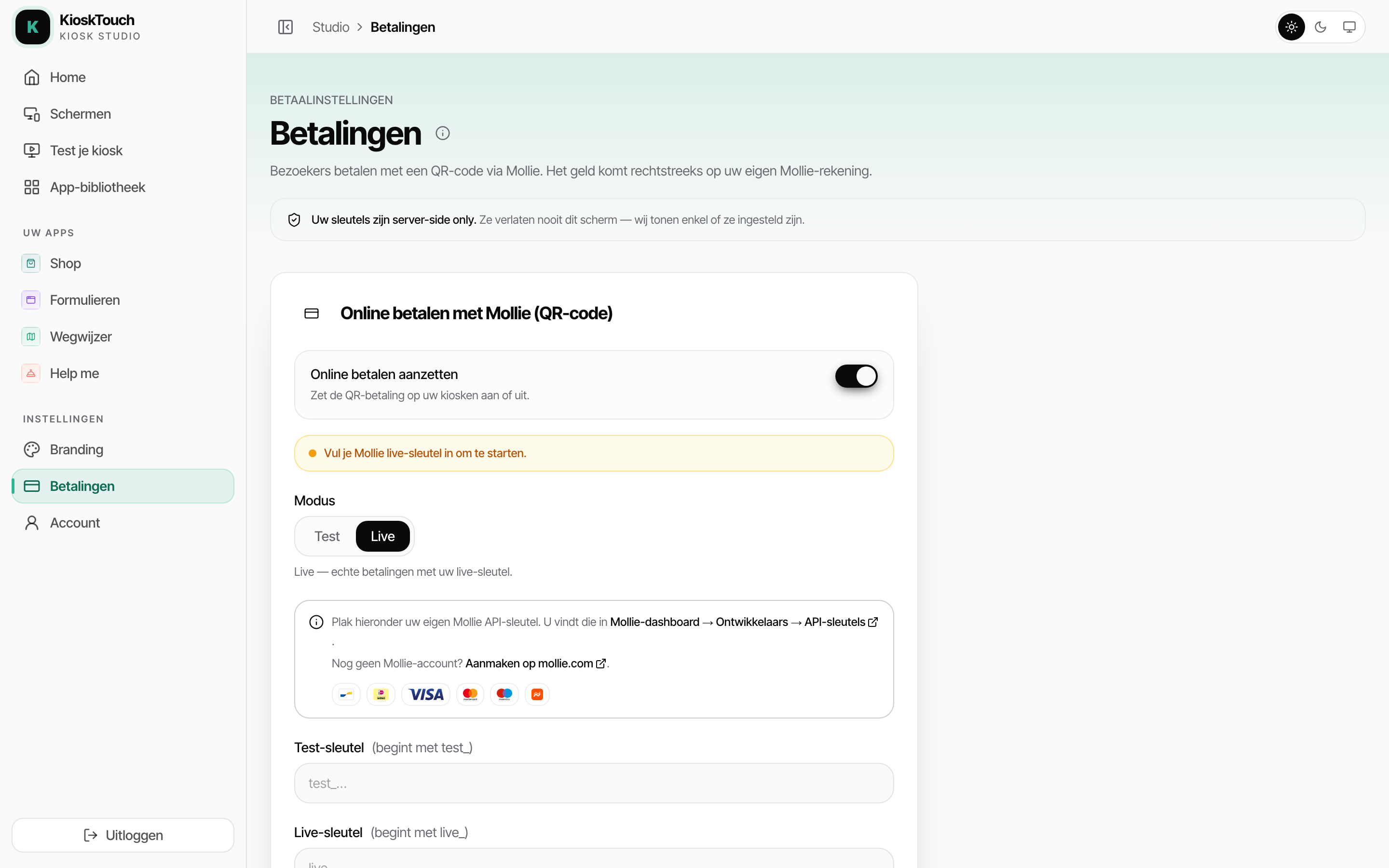
4. Test of echt geld?
Met een sleutel die met test_ begint wordt er geen geld afgeschreven, ook al lijkt alles te
lukken. Voor echte betalingen moet er een sleutel staan die met live_ begint. Onder het veld
leest u bij Huidige stand wat er nu geldt.
5. Uw Mollie-account
Een ingetrokken of vervangen sleutel werkt niet meer. Haal in Mollie een nieuwe op onder Ontwikkelaars > API-sleutels, plak ze in de popup Mollie en klik op Opslaan.
Is uw account in behandeling of geblokkeerd, dan weigert Mollie elke betaling. Dat regelt u bij Mollie.
6. Terug naar kassa
Hiermee betaalt niemand nog op het scherm, ook wie het wel kreeg. Alleen voor een drukke dag; zet het daarna terug.
Ga naar App-bibliotheek > Shop > Instellingen en zet Hoe werkt dit scherm? op bestellen met afrekenen aan de kassa.
Blijft het misgaan
Mail info@kiosktouch.com met uw serienummer, de melding, het
bedrag en of uw sleutel met test_ of met live_ begint.