Apps installeren
Installeer een app in de App-bibliotheek en zet hem aan.
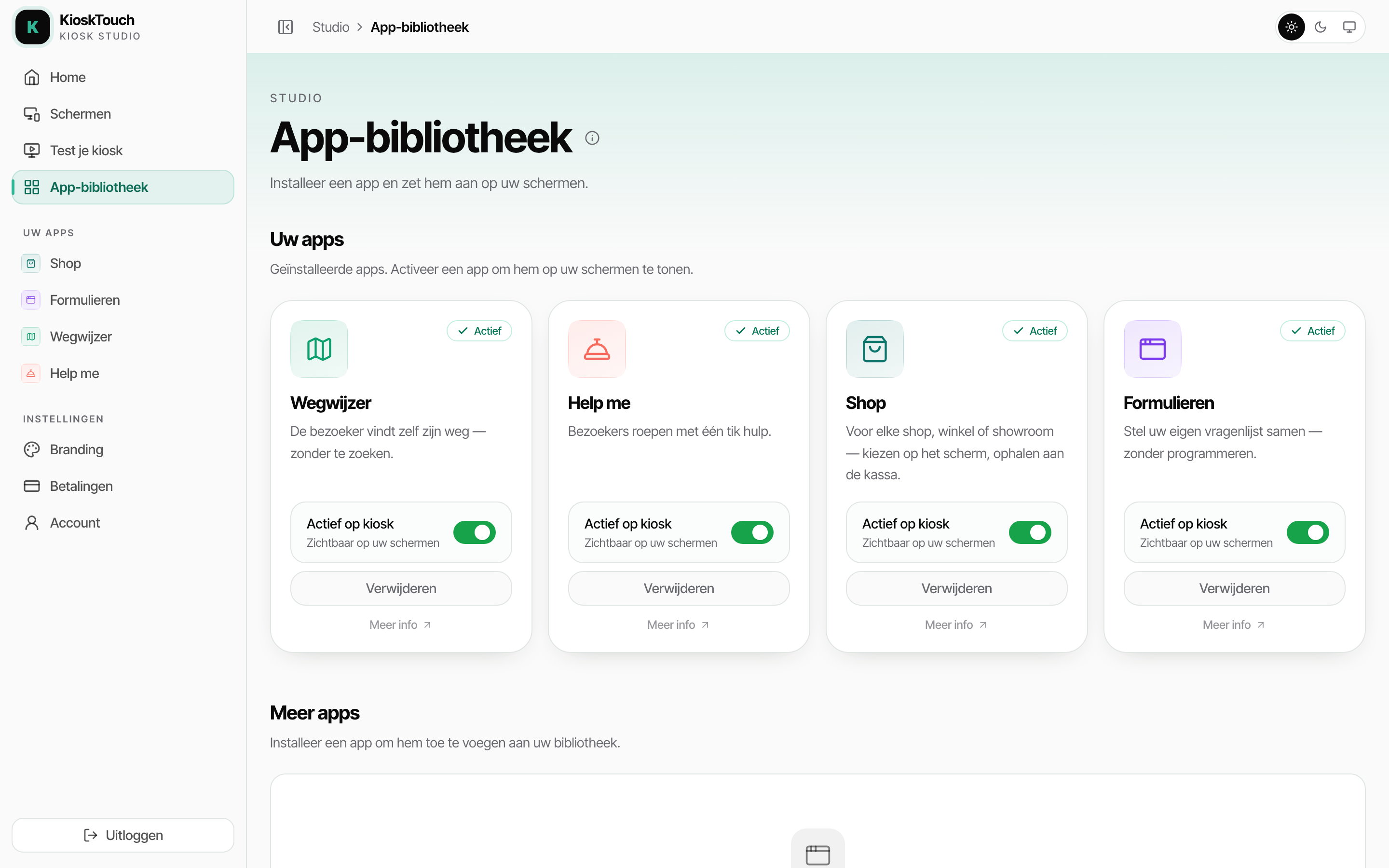
Toevoegen
Klik op Installeren, bevestig in App installeren?, en zet Actief op kiosk aan. De app verhuist naar Uw apps en staat binnen seconden op uw kiosk.
Een app die Geïnstalleerd staat met Nog niet zichtbaar staat nog niet op de kiosk; pas bij Actief en Zichtbaar op uw schermen komt hij op het startscherm. Binnenkort beschikbaar is nog niet te installeren.
Weghalen
Zet Actief op kiosk uit om de app tijdelijk van uw schermen te halen. Klik op Verwijderen en bevestig in App verwijderen? om hem helemaal weg te halen.
Verwijderen haalt de app van al uw schermen. Uw producten, vragen en instellingen blijven bewaard: installeert u de app later opnieuw, dan staat alles er weer.
Mist u een app? Mail info@kiosktouch.com met wat u nodig hebt en het serienummer van een scherm.
Verder: App ontbreekt