Huisstijl
Uw kleur, logo en naam op elk scherm tegelijk. In de zijbalk: Branding.
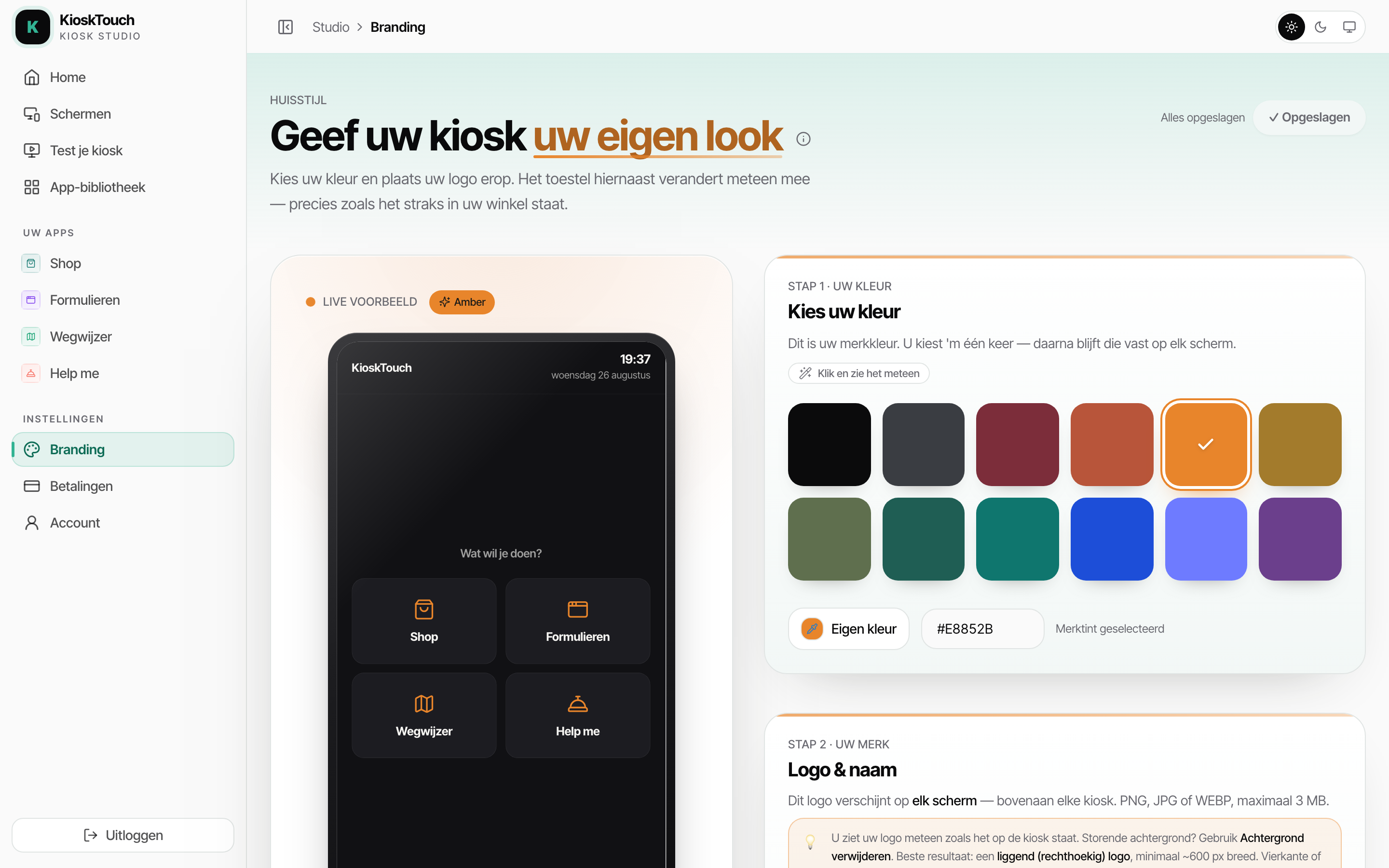
De vijf stappen
| Stap | Wat u instelt |
|---|---|
| 1 · Uw kleur | Uw merkkleur, of uw eigen kleurcode |
| 2 · Uw merk | Logo, donker logo, bedrijfsnaam, welkomstboodschap |
| 3 · Startscherm | Klokscherm (kies indeling en icoonkleur), of Tegels, Knoppen, Lijst, Pilvorm of Minimalistisch |
| 4 · Thema | Licht of donker |
| 5 · Standby | Zie Standby |
U hoeft ze niet alle vijf in te vullen.
Logo
Bij het uploaden opent Logo bijsnijden. Snijd het logo liggend bij; zit er een witte of gekleurde rechthoek achter, klik dan op Achtergrond verwijderen. Zonder logo zet de kiosk uw bedrijfsnaam bovenaan.
Op een donker thema valt een donker logo weg. Upload dan een lichte versie onder Donker-logo (optioneel). Laat u het leeg, dan gebruikt de kiosk overal uw gewone logo.
Welkomstboodschap
De tekst die groot op het beginscherm staat. Leeg = Welkom.
Opslaan
Uw wijzigingen zijn pas bewaard na een klik op Wijzigingen opslaan. Tot dan staat er Niet-opgeslagen wijzigingen boven de knop.
Daarna staat het binnen enkele seconden op elke kiosk. Niets publiceren, niets herstarten.
Verder: Standby · Wijziging blijft weg