Schermen
In de zijbalk: Schermen. Klik op een rij en het venster van dat scherm schuift open.
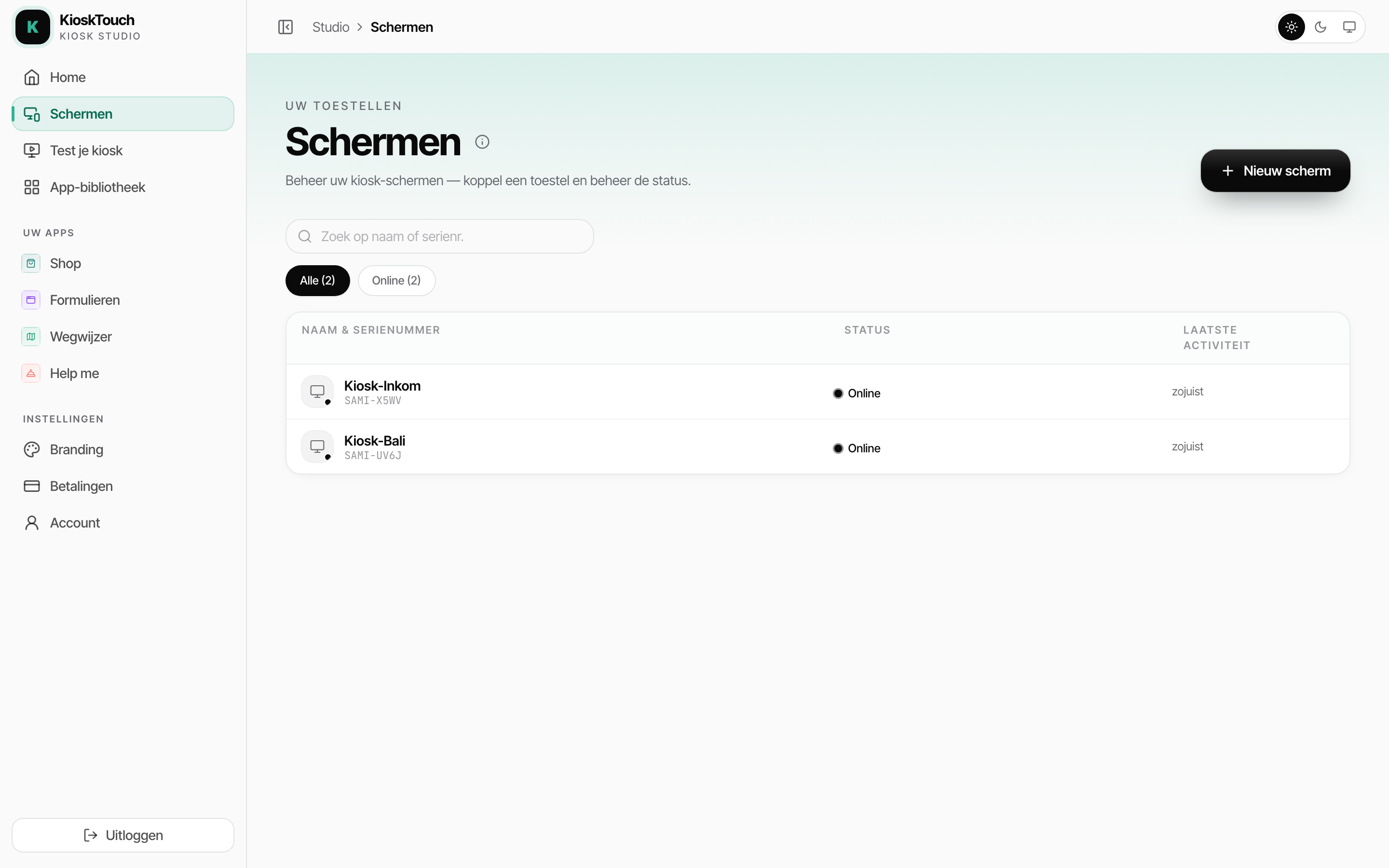
| Status | Wat het betekent |
|---|---|
| Nog te koppelen | Aangemaakt, koppelcode nog niet ingetypt. Zie Koppelen |
| Online | Heeft zich onlangs gemeld |
| Offline | Heeft zich een tijd niet gemeld. Zie Scherm offline |
Naam
Klik onder Naam van het scherm op het potlood, typ en bewaar. De naam staat meteen bovenaan en in de lijst.
Serienummer
Onder Serienummer (sticker op het scherm) staat het nummer van de fabriekssticker. Het scherm geeft dat zelf door zodra het draait; staat er niets, typ het dan over van de sticker achteraan.
Naast de naam staat het model, of Browser-tabblad wanneer iemand de kiosk in een gewone browser opende. Ziet u meer rijen dan u schermen hebt, dan mag zo’n rij weg.
Onderhoudscode
Bovenaan staat een code van vier cijfers. Daarmee opent u het onderhoudspaneel op het scherm zelf, zie Wifi. Houd de code bij u; bezoekers hoeven hem niet te kennen.
Printer
| Kolom Printer | Wat het betekent |
|---|---|
| Streepje | Geen printer bij dit scherm |
| Niet verbonden | Het hulpprogramma draait niet, of ziet geen printer |
| Verbonden | Alles werkt |
Instellen doet u in het scherm zelf, zie Bonprinter.
Verwijderen
Verwijderen koppelt het scherm los; ongedaan maken kan niet. Het scherm valt terug op Koppel dit scherm en heeft een nieuwe koppelcode nodig.
Klik onderaan op Scherm verwijderen en bevestig in Scherm verwijderen? met Verwijderen. Op het scherm staat daarna Dit scherm is ontkoppeld.
Verder: Bonprinter · Apps aan of uit