Uw logo en kleuren instellen
Voordat u begint
- Uw logo staat klaar als PNG, JPG of WEBP, maximaal 3 MB.
- U weet uw kleurcode, in de vorm
#3B5BA9. Vraag ze aan wie uw logo maakte. - Wat u hier instelt, geldt voor al uw schermen tegelijk.
Instellen
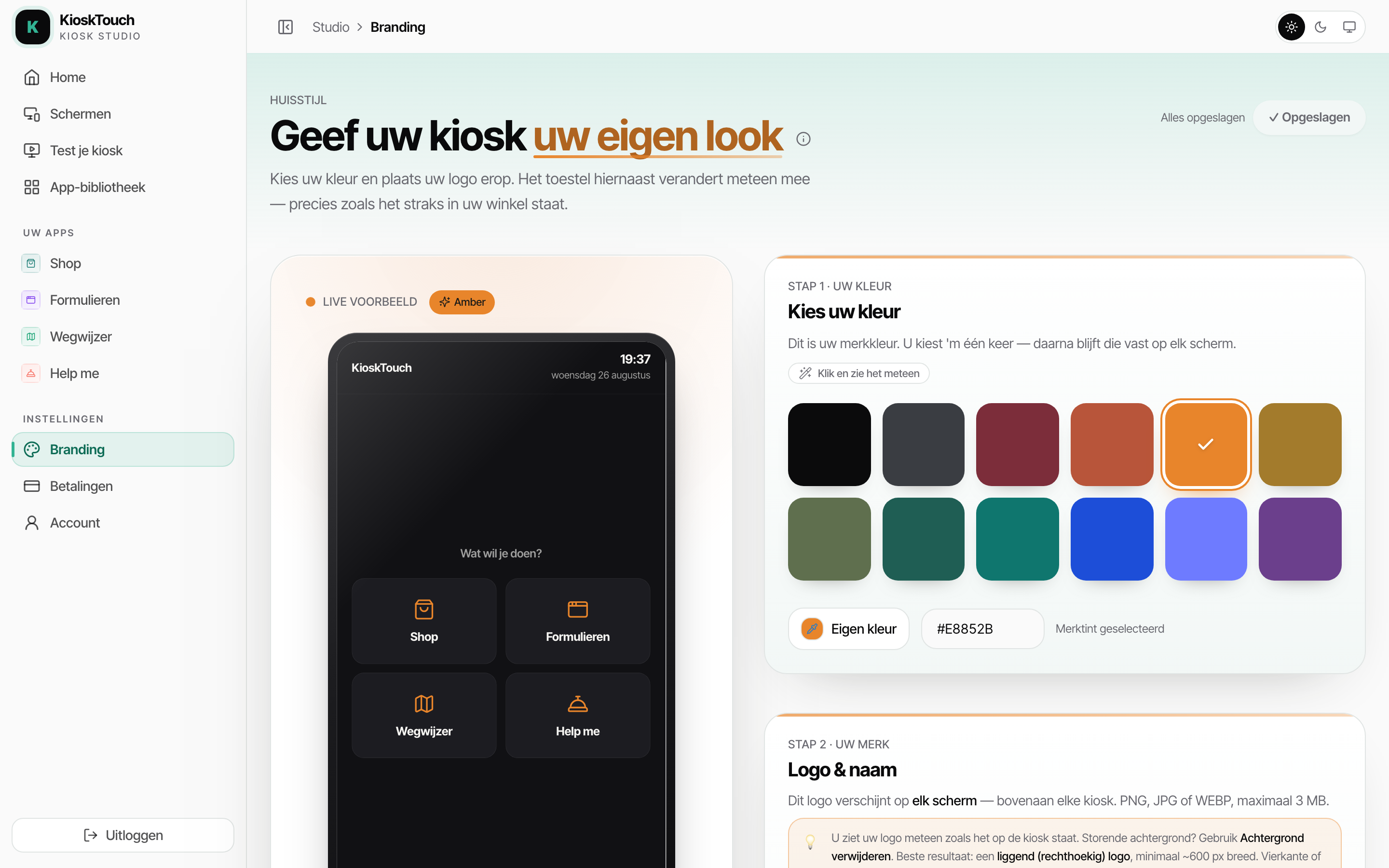
Open Branding
Klik in de zijbalk van Studio op Branding.
Rechts staat Live voorbeeld: een afbeelding van een scherm die meteen verandert bij alles wat u kiest.
Kies uw kleur
Bij Stap 1 · Uw kleur klikt u een van de voorgestelde tinten aan, of u vult onder Eigen kleur uw eigen kleurcode in.
Upload uw logo
Ga naar Stap 2 · Uw merk. Kies uw logobestand. U krijgt het venster Logo bijsnijden te zien; het logo wordt liggend bijgesneden. Bevestig de uitsnede.
Staat er een witte of gekleurde rechthoek achter uw logo, klik dan op Achtergrond verwijderen.
Vul uw naam en welkomst in
Vul Bedrijfsnaam in. Vul bij Welkomstboodschap in wat groot op het beginscherm van de kiosk komt te staan, bijvoorbeeld Welkom bij [uw zaak].
Hebt u geen logo, dan zet de kiosk uw bedrijfsnaam bovenaan.
Sla op
Klik op Wijzigingen opslaan. Boven de knop stond Niet-opgeslagen wijzigingen; dat verandert in Alles opgeslagen.
Kijk naar uw kiosk. Binnen enkele seconden staat uw kleur, uw logo en uw welkomstboodschap op het scherm. U hoeft niets te publiceren en niets te herstarten.
Kleur, logo, naam en welkomstboodschap worden pas bewaard wanneer u op Wijzigingen opslaan klikt. Sluit u het tabblad daarvoor, dan bent u ze kwijt.
De rest van Branding — donker thema, donker logo, keuze van het startscherm — staat in Huisstijl aanpassen.
Volgende stap: Uw eerste app op het scherm zetten.