Help me
Een bezoeker drukt op het scherm om een medewerker te roepen. De oproep komt bij u binnen.
Wat de bezoeker ziet
Hij drukt op de tegel Help me en kiest een van uw onderwerpen, of drukt op één knop. Daarna komt Even doorgeven…, dan een ring met vinkje en Melding verstuurd, met uw bevestigingstekst, het onderwerp en de afdeling. Lukt het niet, dan leest hij Het lukte niet om de oproep door te geven.
Na 5 seconden staat het startmenu er weer; die tijd ligt vast.
Wat u instelt
Ga naar App-bibliotheek > Help me > Instellingen.
| Instelling | Waarvoor |
|---|---|
| Titel | De vraag bovenaan. Standaard Kunnen we u helpen? |
| Knoptekst | Alleen zonder onderwerpen. Standaard Help me |
| Onderwerpen | Elke regel wordt een tegel. Max 80 tekens |
| Bevestigingstekst | Extra regel op het bevestigingsscherm |
Onder Integraties kiest u Telegram, E-mail en Slack. De schakelaar ‘Ik kom eraan’-knop tonen zet die knop in het Telegram-bericht zelf.
Oproep opvolgen
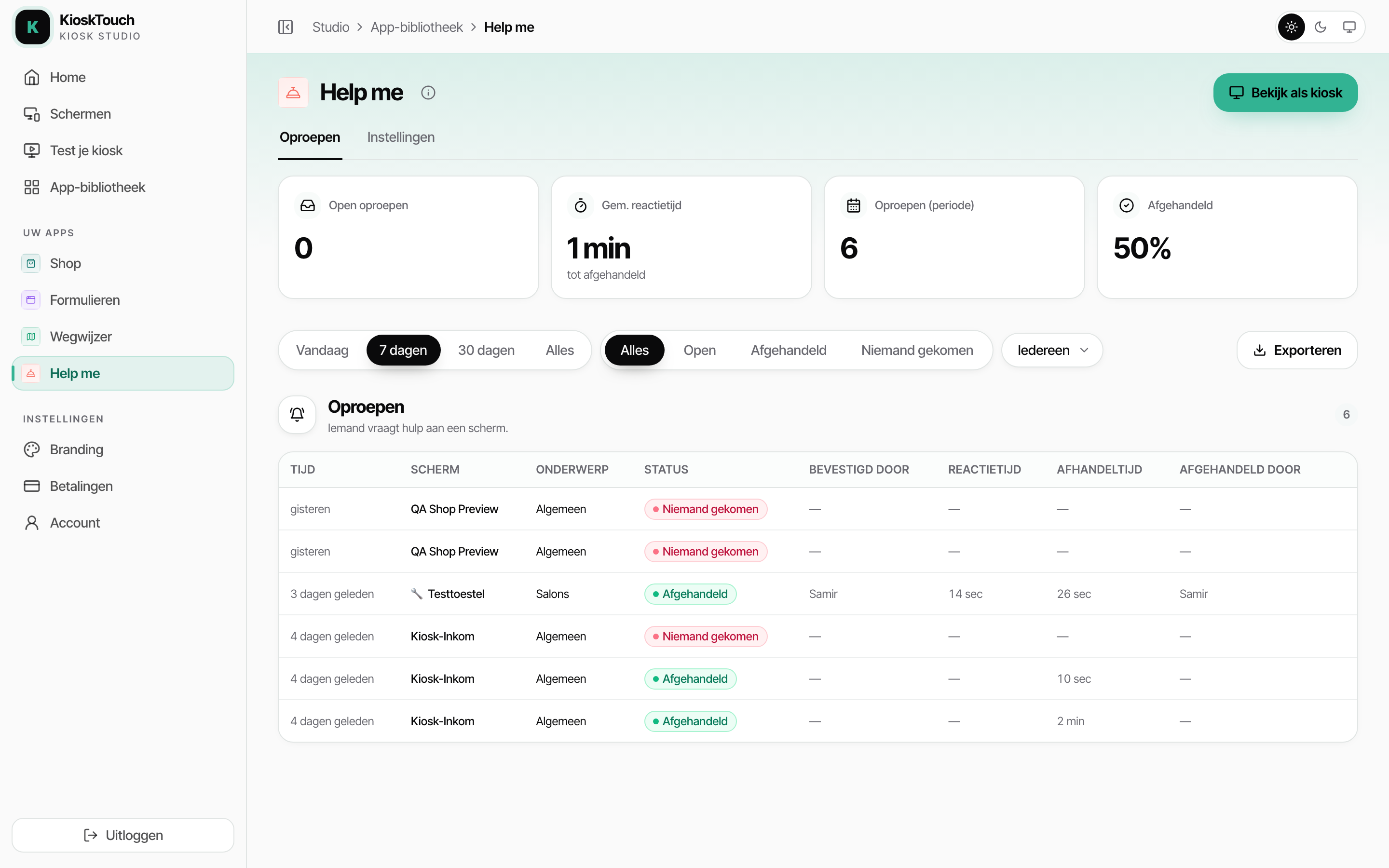
Ga naar App-bibliotheek > Help me > Oproepen. Per oproep staan tijdstip, scherm, onderwerp en status; het overzicht ververst elke 15 seconden.
Klik op Ik kom eraan: de oproep springt van Open naar Onderweg en uw naam komt in Bevestigd door, zodat er geen twee vertrekken. Bent u geweest, klik dan op Afgehandeld.
Levensloop: Open → Onderweg → Afgehandeld, of Niemand gekomen. Staat die laatste teller hoog, dan komen er meer oproepen binnen dan uw medewerkers aankunnen, of leest niemand het gekozen kanaal.
Een oproep staat altijd in Studio. Meldingen naar Telegram, e-mail of Slack vertrekken zonder controle achteraf: valt zo’n kanaal weg, dan merkt de bezoeker daar niets van.
Een oproep is niet te annuleren: hij vertrekt bij de eerste druk. Zonder internet vertrekt hij niet.
Verder: Meldingen · Exporteren