Betalen
Bezoekers scannen een QR-code met hun bank-app; het geld komt op uw eigen rekening.
U hebt een Mollie-account nodig (mollie.com), uw sleutel uit
Mollie-dashboard > Ontwikkelaars > API-sleutels (test_ of live_), en een app op uw
scherm die kan bestellen.
Er is geen betaalterminal en geen kaartlezer. Wie met kaart wil betalen, doet dat aan uw kassa.
Aanzetten in test
Ga naar App-bibliotheek > Shop > Instellingen > Integraties. Onder Verbindingen staat de kaart Mollie. Zet de schakelaar aan en klik op Instellen.
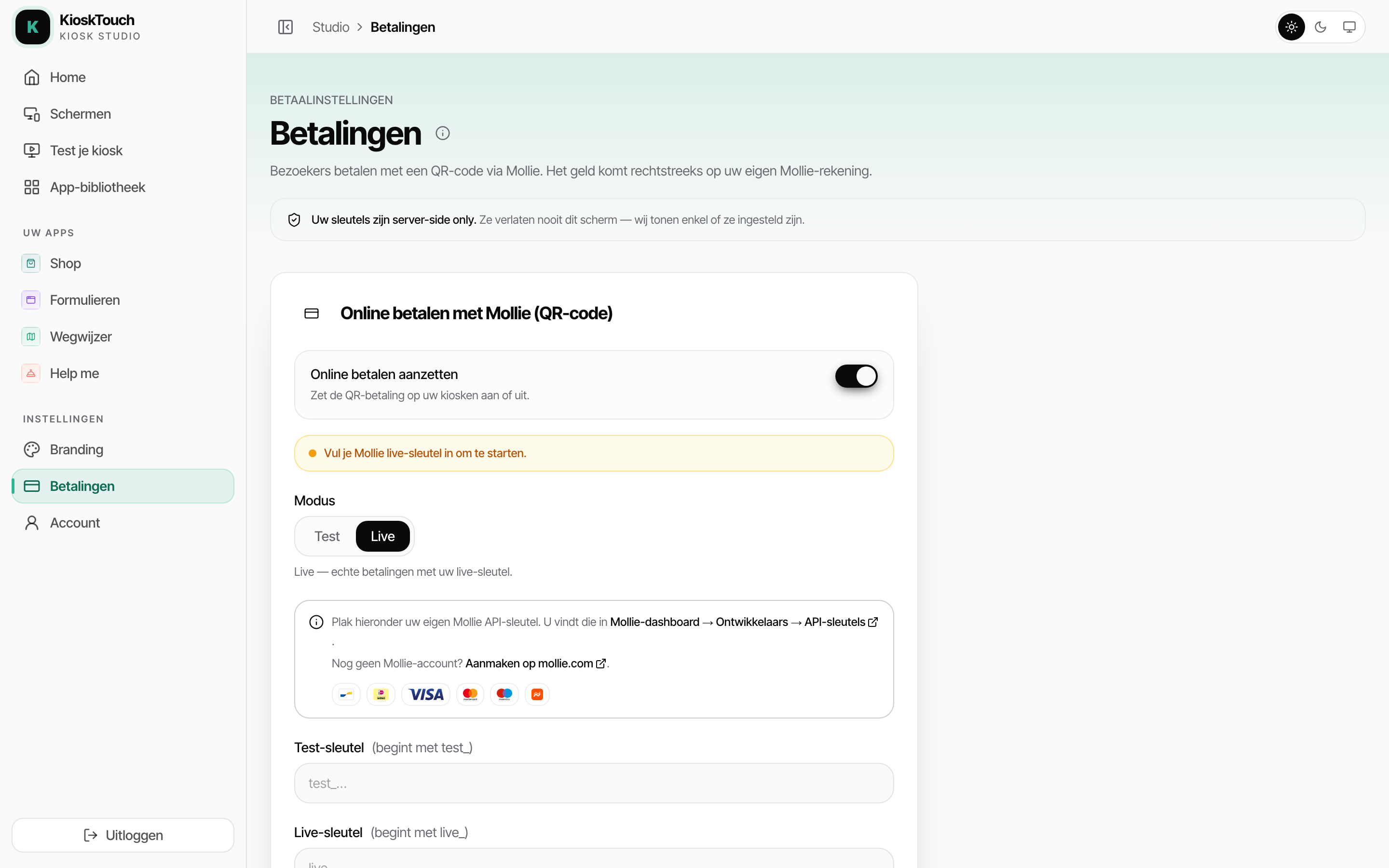
Zet Betalen op het scherm aan en plak uw sleutel in Mollie API-sleutel. Een sleutel die
met test_ begint is een testmodus: er wordt geen geld afgeschreven. Onder het veld leest u bij
Huidige stand wat er nu geldt. Klik op Opslaan.
De sleutel is daarna niet meer zichtbaar, ook niet voor u. Laat het veld leeg om de bestaande sleutel te behouden.
Doe nu zelf een bestelling tot en met de betaling. Onderaan het mandje staat Afrekenen, dan komt Scan en betaal met uw telefoon met de QR-code, en daarna een groen vinkje met het bestelnummer. De bestelling verschijnt in App-bibliotheek > Shop > Bestellingen.
Naar live
Vanaf nu wordt er echt geld afgeschreven. Doe dit pas als de test volledig gelukt is.
Plak uw sleutel die met live_ begint in Mollie API-sleutel. Er verschijnt een oranje
waarschuwing Let op: dit scherm int ECHTE betalingen; vink Ja, ik zet echte betalingen aan
aan en klik op Opslaan. Doe dan één echte bestelling van een klein bedrag en kijk of ze in uw
Mollie-dashboard staat.
Betaalmethodes
Welke methodes de bezoeker krijgt (Bancontact, iDEAL, Visa, Mastercard, Maestro of Payconiq) hangt af van wat er in uw Mollie-account aanstaat. Dat regelt u bij Mollie, niet in Studio.
Verder: Betaling mislukt