Inloggen
Open op uw laptop of telefoon app.kiosktouch.com.
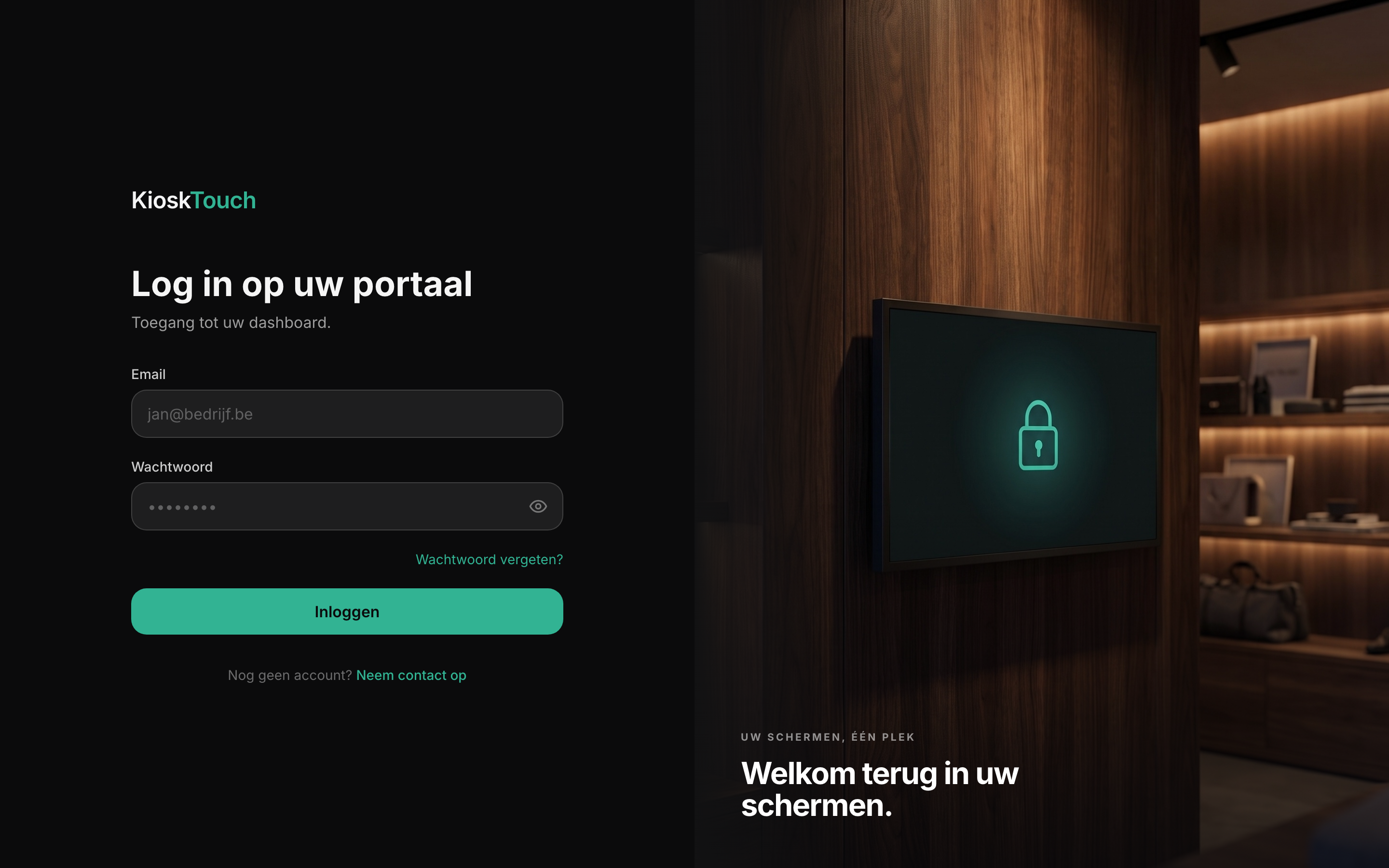
Studio is een website; op de kiosk logt u nooit in. Wij maken uw account aan, zelf aanmelden kan niet.
De zijbalk
Bovenaan staan Home, Schermen, Test uw kiosk en App-bibliotheek. Daaronder verschijnen uw geïnstalleerde apps onder het kopje Uw apps. Onderaan staan Branding en Account onder Instellingen, en Helpcentrum onder Hulp.
Wachtwoord vergeten
Klik op Wachtwoord vergeten?, vul uw e-mailadres in en bevestig. Open de e-mail, ook in uw spammap, en kies via de link een nieuw wachtwoord.
Een herstellink werkt één keer en is korte tijd geldig. Bij meerdere aanvragen geldt de laatste e-mail.
Tweestapsverificatie
Naast uw wachtwoord hebt u dan uw telefoon nodig.
- Installeer Google Authenticator, Authy of Microsoft Authenticator.
- Ga naar Account > Tweestapsverificatie en zet ze aan.
- Scan de QR-code. Uw app toont zes cijfers, die elke 30 seconden veranderen.
- Typ de zes cijfers over en bevestig.
Studio vraagt die zes cijfers voortaan na uw wachtwoord. Uitzetten doet u op dezelfde plek, met uw huidige wachtwoord.
Er zijn geen herstelcodes. Bent u uw telefoon kwijt, mail dan info@kiosktouch.com om de tweestapsverificatie te resetten.
Verder: Inloggen lukt niet